
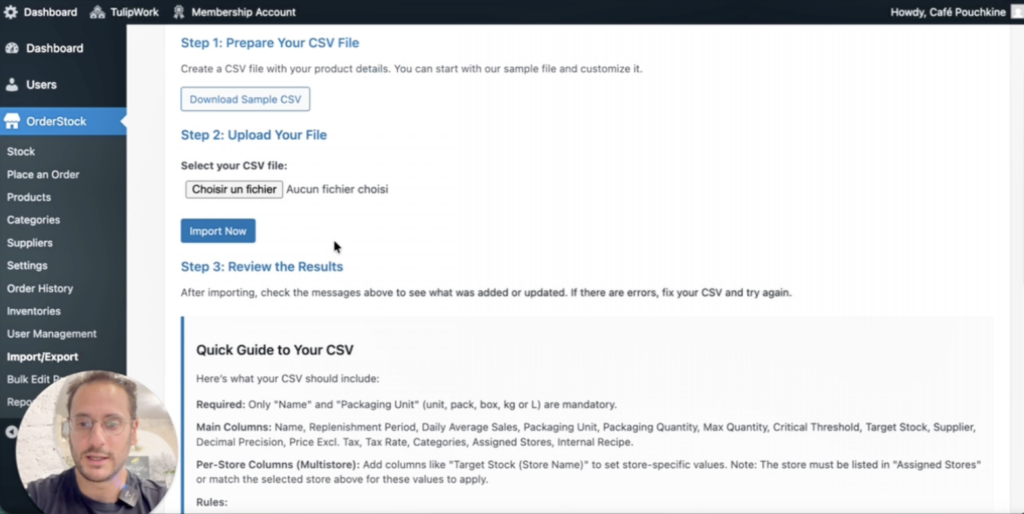
Ce guide vous explique comment importer plusieurs produits simultanément dans OrderStock à l'aide d'un fichier CSV. Au lieu d'ajouter les produits un par un, vous pouvez préparer un seul fichier contenant tous vos produits et l'importer en quelques clics. Vous pouvez également demander à un membre de votre équipe de préparer le fichier pour vous.
Ce tutoriel traite du mode mono-magasin. Le mode multi-magasins fera l'objet d'un tutoriel séparé.
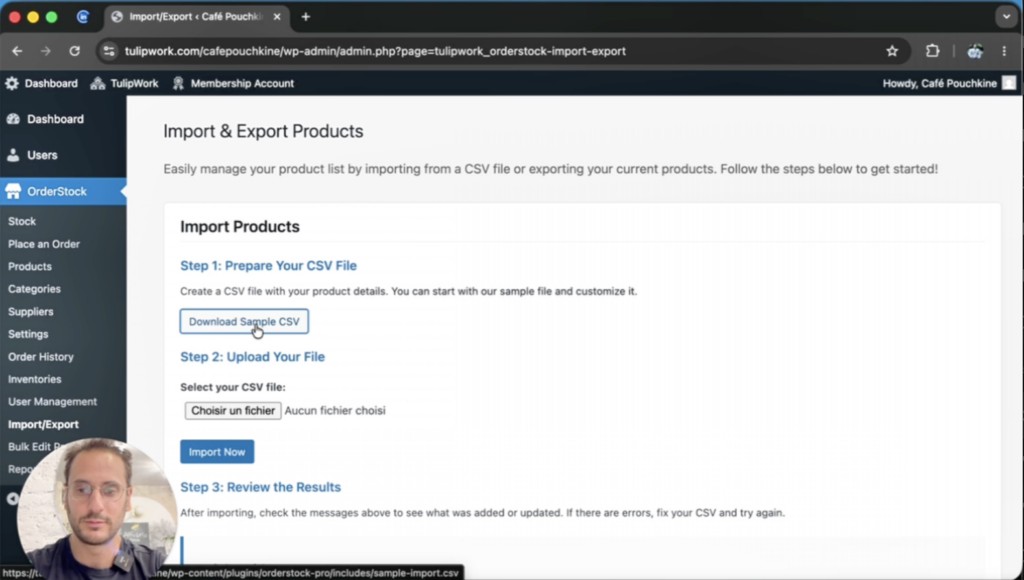
Étape 1 : Ouvrez la page Importer/Exporter
- Connectez-vous à votre compte OrderStock .
- Accédez à la Produits depuis le menu principal.
- Cliquez sur Importer/Exporter.
Étape 2 : Télécharger le modèle CSV
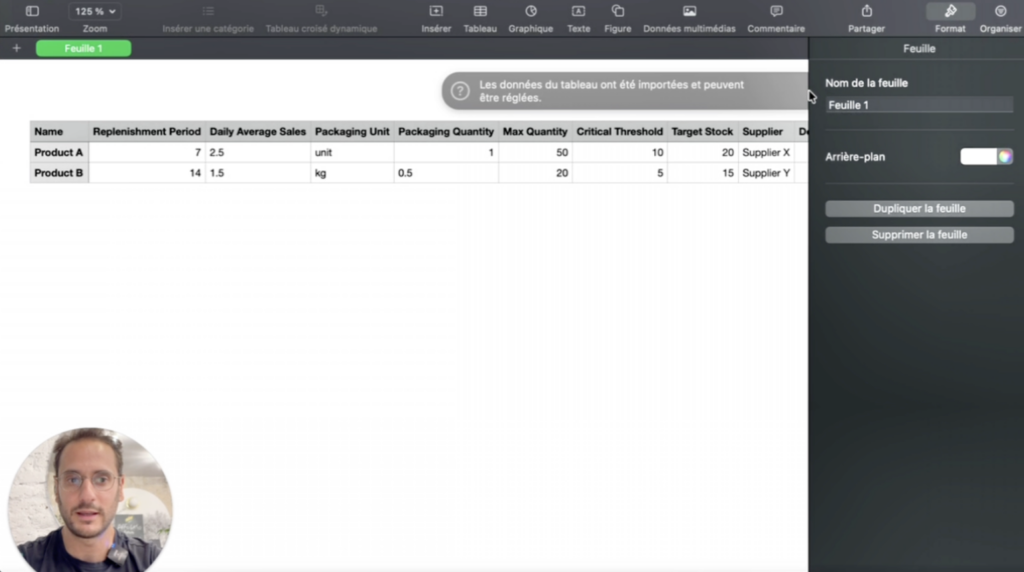
Sur la page Import/Export, téléchargez le modèle CSV. Ce fichier constitue votre point de départ. Chaque ligne représente un produit et chaque colonne un attribut de produit.
Le modèle contient déjà des exemples de produits (Produit A, Produit B, etc.). Vous remplacerez ces lignes d'exemple par vos propres produits.
Étape 3 : Remplir le fichier CSV
Colonnes obligatoires
Seules deux colonnes sont requises pour chaque produit :
- Nom: Le nom du produit (par exemple : Farine d'amandes, Sucre, Poulet).
- Unité d'emballage : Unité utilisée pour compter le produit. Les valeurs acceptées sont :
unité,emballage,boîte,kgetl.
Ces deux colonnes sont obligatoires car elles servent de base à vos inventaires et à vos commandes fournisseurs. Sans nom, pas de produit. Sans unité d'emballage, votre équipe ne peut ni inventorier le stock ni passer commande.
Colonnes facultatives
Toutes les autres colonnes sont facultatives. Vous pouvez les laisser vides et les remplir plus tard. Voici leur signification :
- Délai de réapprovisionnement (en jours) : Utilisé en mode Prévision. Indiquez le nombre de jours pendant lesquels vous souhaitez avoir le produit en stock. Par exemple, saisissez
30si vous souhaitez avoir de la farine d'amande en stock pour 30 jours. Saisissez5pour les produits périssables comme le poulet. - Ventes moyennes quotidiennes : nombre d’unités vendues ou utilisées par jour. Par exemple, si vous utilisez 5 kilos de farine d’amande par jour, saisissez
5. - Seuil : Utilisé en mode Seuil. Il s’agit de la quantité minimale que vous souhaitez toujours avoir en stock. Par exemple, saisissez
10si vous ne souhaitez jamais avoir moins de 10 kilos. - Mode de stock : Choisissez
une prévisionouun seuilpour ce produit. Si vous laissez ce champ vide, OrderStock utilise le mode par défaut défini dans vos paramètres. - Quantité conditionnée : Quantité contenue dans un emballage de votre fournisseur. Par exemple, si le sucre est vendu en sacs de 25 kg, indiquez
25. - Quantité maximale de commande : une limite de sécurité. Votre commande ne dépassera jamais ce nombre, même si vos besoins sont supérieurs.
- Fournisseur : Nom du fournisseur. Si le fournisseur n’existe pas encore, OrderStock le créera pour vous.
- Précision décimale : Indiquez le nombre de décimales souhaité pour vos quantités en stock et vos commandes. Saisissez
0pour des nombres entiers ou2pour deux décimales. - Prix: Le prix unitaire de ce fournisseur.
- Taux de taxe : Le taux de taxe applicable à ce produit. Vous pouvez gérer vos taux de taxe dans les paramètres.
- Catégorie : La catégorie de produit (par exemple : Alimentation, Boissons). Si la catégorie n’existe pas, OrderStock la créera pour vous.
- Magasins attribués : Utilisé uniquement en mode multi-magasins. Vous pouvez ignorer cette colonne en mode mono-magasin.
Conseil : Pour commencer, remplissez uniquement les Nom et Unité d’emballage . Vous pourrez compléter les autres informations ultérieurement sur la page Produits.
Deux modes de stock
OrderStock propose deux modes de gestion des stocks. Vous pouvez choisir le mode par défaut dans vos paramètres, mais vous pouvez également définir un mode différent pour chaque produit dans le fichier CSV.
- Mode prévisionnel: OrderStock calcule vos besoins en fonction de vos ventes moyennes quotidiennes multipliées par la période de réapprovisionnement.
- Mode seuil: OrderStock vous assure de toujours disposer d'une quantité minimale égale au seuil.
Il est également possible de combiner les deux. Par exemple, un produit peut avoir une période de réapprovisionnement de 30 jours et un seuil de 10 kilos.
Étape 4 : Enregistrer le fichier au format CSV
Une fois votre fichier prêt, enregistrez-le au format CSV. Le fichier doit impérativement être au format CSV. Les autres formats ne seront pas compatibles.
- Dans Excel, cliquez sur Fichier > Exporter (ou Enregistrer sous).
- Choisissez le format CSV.
- exemple :
orderstockpar). - Enregistrez le fichier sur votre ordinateur.
Étape 5 : Importer le fichier dans OrderStock
- Retournez à la Import/Export page OrderStock.
- Cliquez sur Choisir un fichier.
- Sélectionnez votre fichier CSV.
- Cliquez sur Importer maintenant.
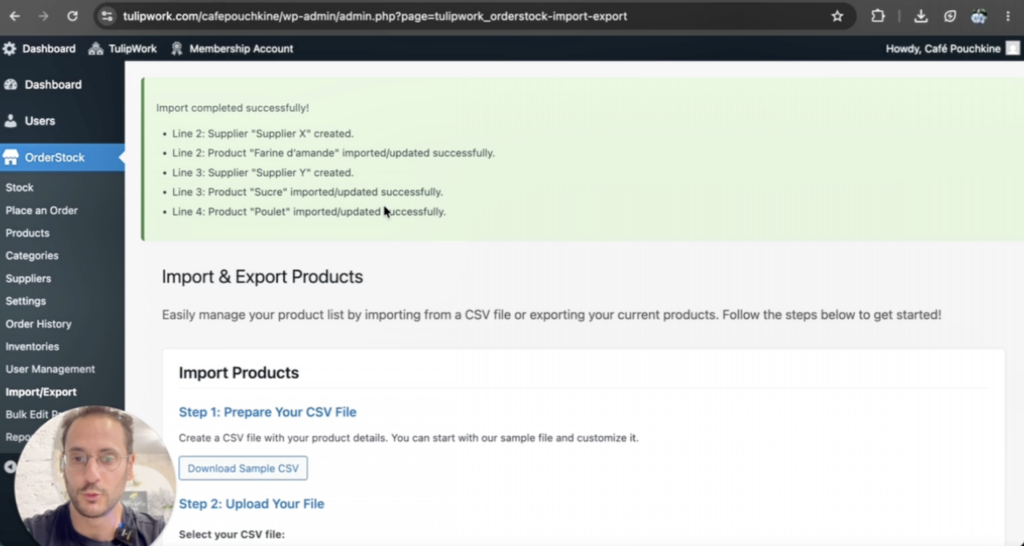
OrderStock vous affichera un récapitulatif de l'importation. Par exemple :
- Nouveaux fournisseurs créés (si le fournisseur n'existait pas encore dans le fichier).
- Nouvelles catégories créées (si une catégorie n'existait pas encore dans le fichier).
- Produits importés avec succès.
Étape 6 : Vérifiez vos produits
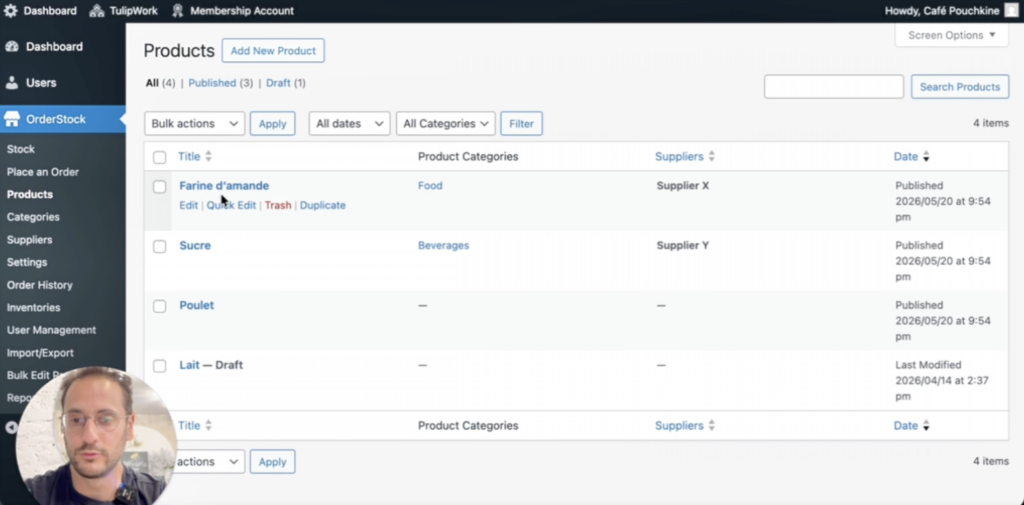
Retournez à la Produits . Vous y trouverez la liste de tous vos nouveaux produits, ainsi que leurs fournisseurs, catégories et autres informations.
Vous pouvez modifier n'importe quel produit directement depuis cette page si vous souhaitez apporter des modifications.
Exporter vos produits
Vous pouvez également exporter vos produits à tout moment. Sur la page Importer/Exporter, cliquez sur le bouton Exporter. OrderStock générera un fichier CSV contenant tous vos produits et leurs informations.
Prochaines étapes
Vos produits sont maintenant prêts à l'emploi. Vous pouvez :
- Commencez à compter votre stock depuis la Stock (également disponible sur smartphone).
- Passez vos commandes auprès de vos fournisseurs.
- Utilisez la d'édition en masse pour modifier plusieurs produits simultanément (traitée dans un tutoriel séparé).
Le prochain tutoriel vous montrera comment importer des produits en mode multi-boutiques, lorsque vous gérez plusieurs magasins.
Besoin d'aide ?
Si vous avez des questions ou besoin d'aide pour démarrer avec OrderStock, n'hésitez pas à me contacter par courriel. Je serai ravi de vous aider.
