
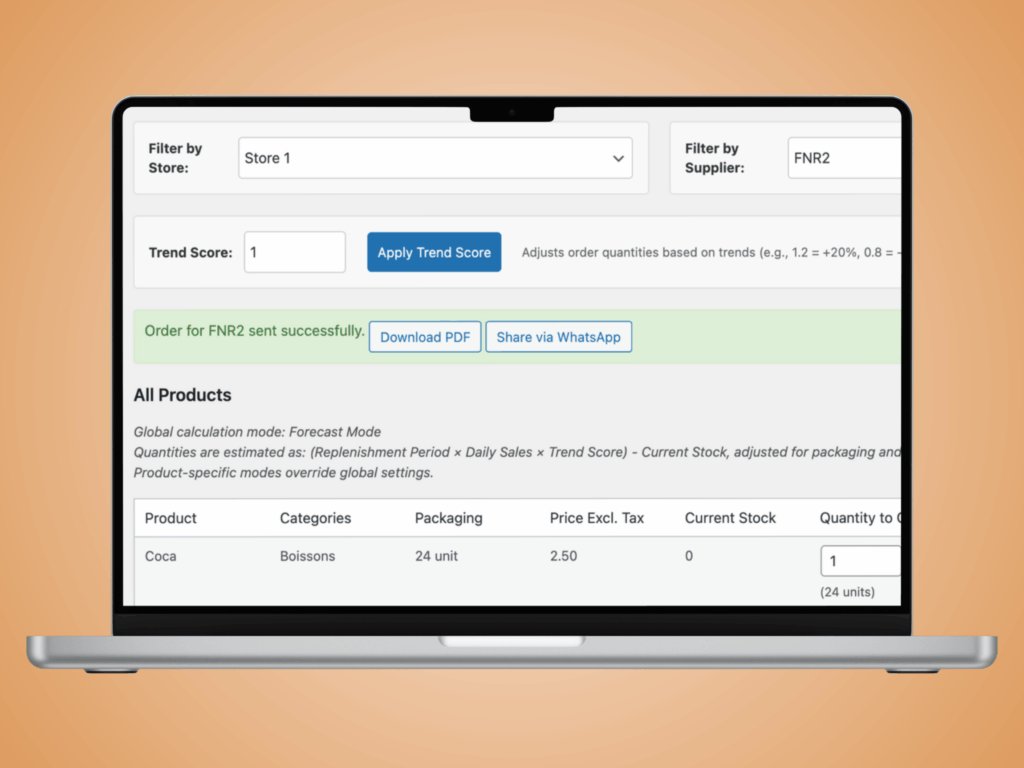
Ce guide explique comment passer une commande fournisseur dans OrderStock, le module de commande de TulipWork. Vous apprendrez à sélectionner les produits, à définir les quantités, à prévisualiser la commande, à l'envoyer à votre fournisseur et à gérer la livraison.
Avant de commencer
- Vous devez être connecté à votre compte TulipWork.
- Votre restaurant et votre fournisseur doivent déjà être enregistrés dans le système.
- Les unités d'emballage des produits doivent être configurées dans les paramètres de chaque produit.
Étape 1 : Connectez-vous et ouvrez OrderStock
Rendez-vous sur votre compte TulipWork et connectez-vous. Une fois connecté(e), ouvrez la OrderStock section
Sélectionnez le restaurant pour lequel vous souhaitez passer commande.
Étape 2 : Sélectionnez votre fournisseur
Choisissez le fournisseur auprès duquel vous souhaitez passer commande. Dans cet exemple, nous sélectionnons Crétagel, le fournisseur de pain.
La liste des produits (mercuriale) de ce fournisseur s'affiche automatiquement. Elle présente tous les produits disponibles chez ce fournisseur pour votre restaurant.
Étape 3 : Saisir les quantités
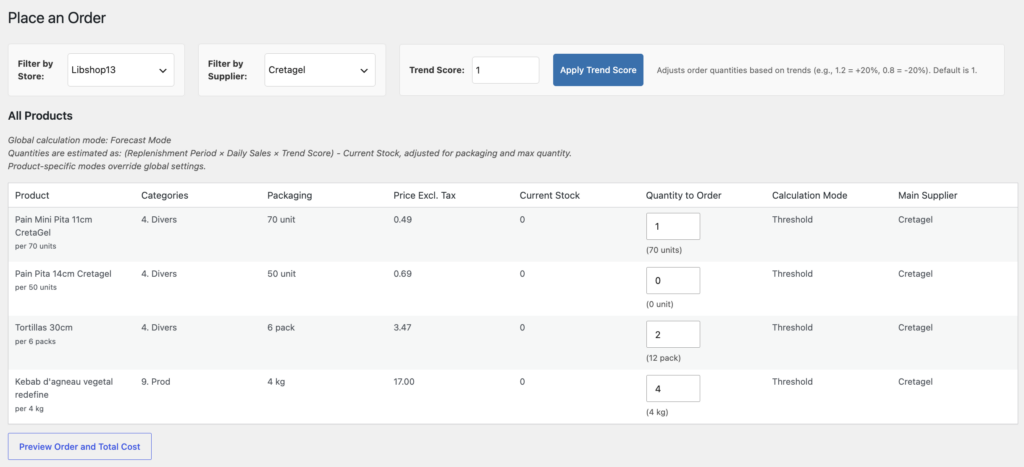
Pour chaque produit, indiquez la quantité souhaitée. Les quantités sont calculées en fonction des unités d'emballage configurées pour chaque produit.
Comment fonctionnent les unités d'emballage
Chaque produit est associé à son unité d'emballage. OrderStock calcule automatiquement la quantité totale en fonction du nombre d'emballages commandés.
💡 Remarque : OrderStock arrondit à l’emballage supérieur. Par exemple, si vous saisissez 5 kg pour un produit conditionné en paquets de 4 kg, le système calculera automatiquement la quantité à 8 kg (2 paquets).
Étape 4 : Prévisualiser la commande
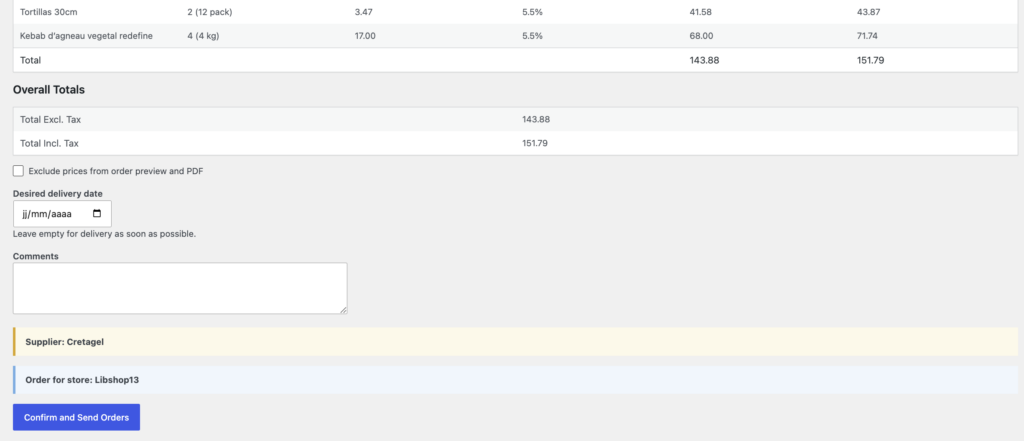
Une fois toutes les quantités saisies, cliquez sur « Aperçu de la commande ». Un récapitulatif s’affiche, indiquant la commande complète et le coût total.
Options disponibles à ce stade
- Afficher ou masquer les prix : vous pouvez choisir d’exclure les prix de la commande et du PDF envoyé à votre fournisseur.
- Date de livraison : sélectionnez la date de livraison souhaitée. Si vous ne souhaitez pas indiquer de date, cliquez sur Effacer.
- Commentaires : ajoutez toute information utile pour le fournisseur, comme les horaires d’ouverture ou des instructions spécifiques.
- 💡 Remarque : Vos horaires d’ouverture et vos coordonnées sont déjà enregistrés dans le profil de votre restaurant. Il est inutile de les ajouter en commentaire, sauf si vous souhaitez les mettre davantage en avant.
Un bloc récapitulatif confirme le nom du fournisseur et le restaurant qui a passé la commande.
Étape 5 : Confirmer et envoyer la commande
Cliquez sur « Confirmer et envoyer la commande ». La commande est immédiatement transmise à votre fournisseur.
Une fois la commande envoyée, un écran de confirmation s'affiche. À partir de là, vous pouvez :
- Partagez la commande directement via WhatsApp.
- Téléchargez la commande au format PDF.
- Consultez l'e-mail de confirmation envoyé au fournisseur.
Que contient le PDF ?
- Date de la commande et date de livraison souhaitée.
- Nom du restaurant et adresse de livraison.
- Horaires d'ouverture et numéro de téléphone (indiqués sur la fiche du restaurant).
- Liste détaillée des produits avec quantités, détails d'emballage et prix.
- Vos commentaires, le cas échéant.
💡 Remarque : Vous pouvez également partager la commande via WhatsApp en copiant le message et en le collant directement dans la conversation avec votre fournisseur ou votre équipe.
Étape 6 : Gérer les commandes dans l’historique des commandes
Toutes les commandes sont enregistrées et accessibles depuis l'historique des commandes. Chaque commande peut avoir l'un des statuts suivants :
- En attente : la commande a été envoyée et est en attente de livraison.
- Reçu : la commande a été livrée.
- Mise à jour d'une commande après livraison
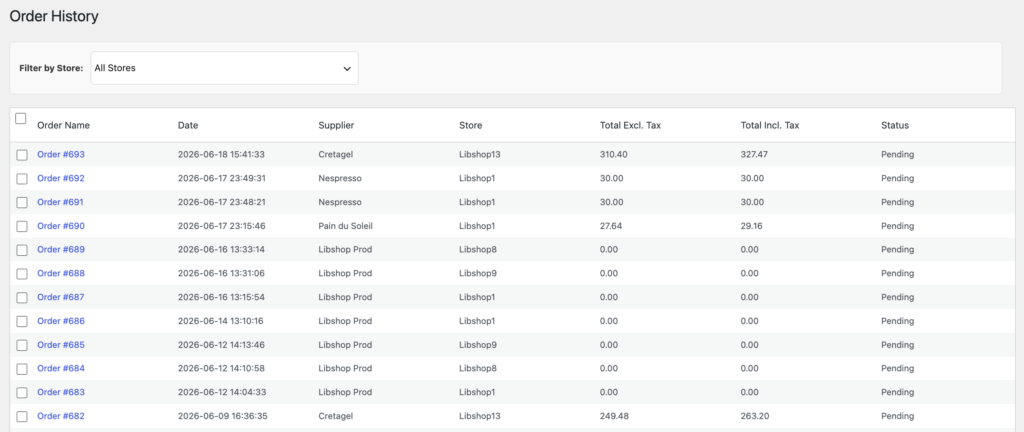
Si la livraison ne correspond pas exactement à la commande, vous pouvez mettre à jour les quantités dans l'historique des commandes :
- Ouvrir la commande dans l'historique.
- Modifiez les quantités pour qu'elles correspondent à ce qui a été réellement livré. Par exemple, si vous avez commandé 10 boîtes de tortillas mais que vous n'en avez reçu que 9, saisissez 9.
- Si une réduction a été appliquée en raison d'articles manquants, veuillez indiquer le montant de la réduction.
- Cliquez sur « Mettre à jour la commande » pour enregistrer les modifications.
- Définissez le statut sur « Reçu » et confirmez.
Étape 7 : Commander depuis un smartphone
OrderStock fonctionne sur smartphones. Son interface est entièrement adaptative, ce qui garantit que le processus de commande est exactement le même sur un appareil mobile que sur un ordinateur.
Ouvrez simplement TulipWork sur votre téléphone, sélectionnez votre restaurant et votre fournisseur, saisissez les quantités et envoyez la commande.
💡 Remarque : Ceci est utile pour les gérants de restaurants qui ont besoin de passer des commandes directement depuis la cuisine ou en déplacement.
Étape 8 : Commandes auprès de plusieurs fournisseurs
Vous pouvez passer commande auprès de plusieurs fournisseurs simultanément. Il vous suffit de saisir les quantités pour chaque fournisseur sur le même écran, puis de confirmer. OrderStock envoie une commande distincte à chaque fournisseur en un seul clic.
Résumé
Pour passer une commande fournisseur dans OrderStock:
- Connectez-vous à TulipWork et ouvrez OrderStock.
- Choisissez votre restaurant et votre fournisseur.
- Saisissez la quantité pour chaque produit. Le système calcule automatiquement les totaux en fonction des unités d'emballage.
- Prévisualisez votre commande, définissez une date de livraison et ajoutez des commentaires si nécessaire.
- Confirmez et envoyez. La commande est envoyée par e-mail et peut également être partagée via WhatsApp ou téléchargée au format PDF.
- Mettez à jour la commande dans l'historique une fois la livraison reçue.
