
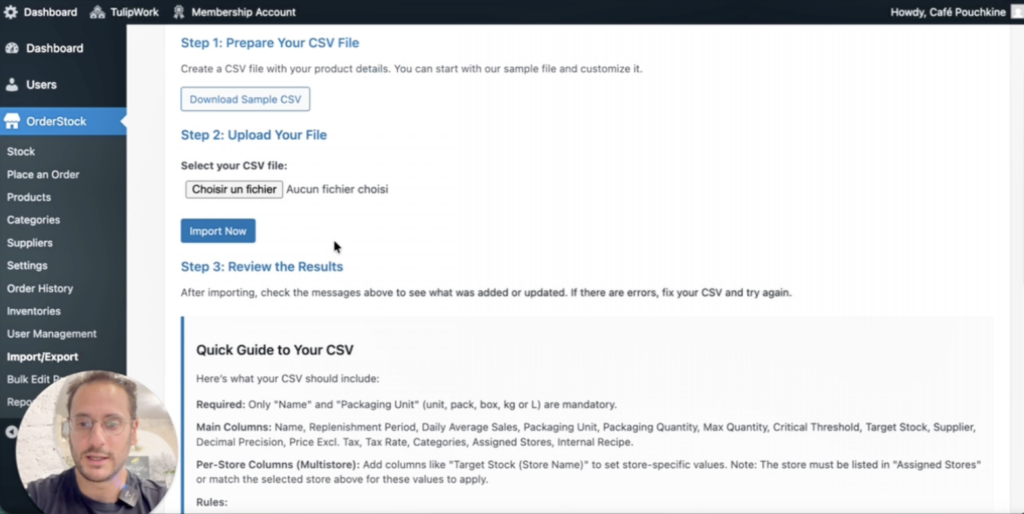
Diese Anleitung zeigt Ihnen, wie Sie mithilfe einer CSV-Datei viele Produkte gleichzeitig in OrderStock importieren. Anstatt die Produkte einzeln hinzuzufügen, können Sie eine einzige Datei mit all Ihren Produkten erstellen und diese mit wenigen Klicks importieren. Alternativ können Sie auch einen Mitarbeiter bitten, die Datei für Sie vorzubereiten.
Dieses Tutorial behandelt den einfachen Mono-Store-Modus. Der Multi-Store-Modus wird in einem separaten Tutorial behandelt.
Schritt 1: Öffnen Sie die Import-/Exportseite
- Melden Sie sich in Ihrem OrderStock Konto an.
- zur „Produkte“ vom Hauptmenü aus
- Klicken Sie auf Import/Export.
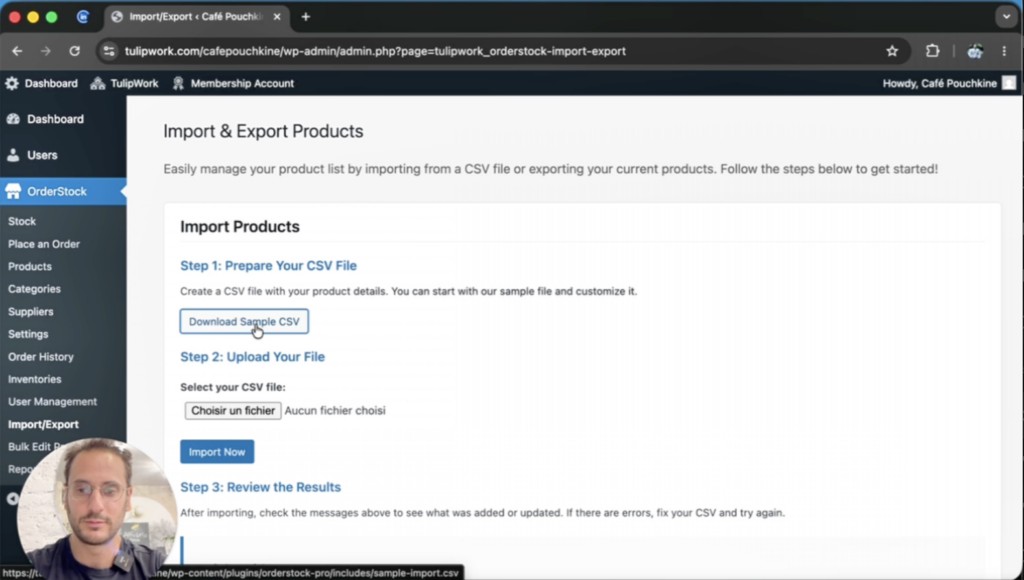
Schritt 2: Laden Sie die CSV-Vorlage herunter
Laden Sie auf der Seite „Import/Export“ die CSV-Vorlage herunter. Diese Datei dient als Ausgangspunkt. Jede Zeile entspricht einem Produkt, jede Spalte einem Produktattribut.
Die Vorlage enthält bereits Beispielprodukte (Produkt A, Produkt B usw.). Sie ersetzen diese Beispielzeilen durch Ihre eigenen Produkte.
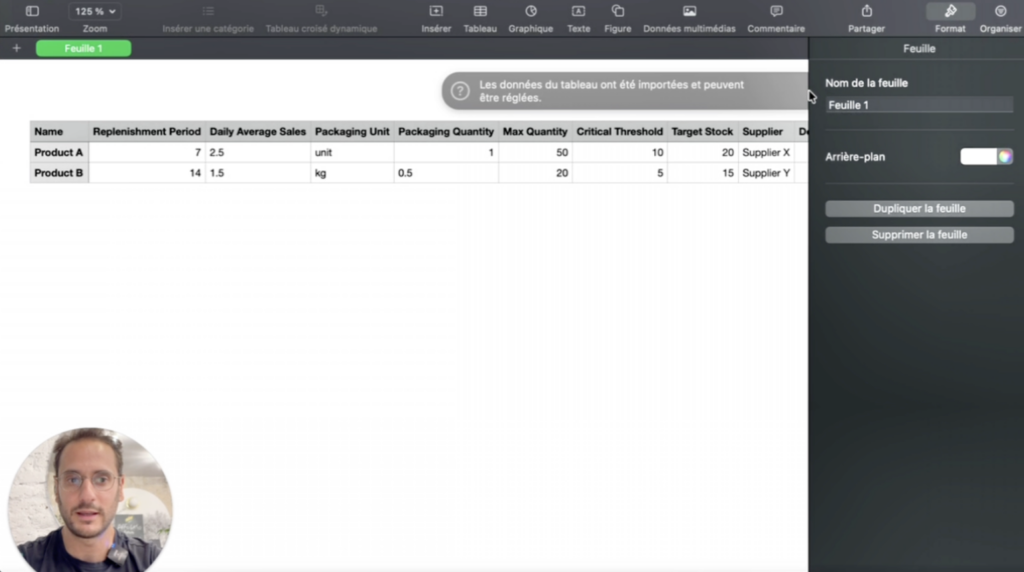
Schritt 3: Füllen Sie die CSV-Datei aus
Erforderliche Spalten
Für jedes Produkt werden nur zwei Spalten benötigt:
- Name: Die Bezeichnung des Produkts (zum Beispiel: Mandelmehl, Zucker, Hähnchen).
- Verpackungseinheit: Die Einheit, die zur Zählung des Produkts verwendet wird. Zulässige Werte sind:
Einheit,Verpackung,Karton,kgundl.
Diese beiden Spalten sind erforderlich, da sie die Grundlage für Ihre Bestandszählung und Ihre Lieferantenbestellungen bilden. Ohne Produktnamen existiert kein Produkt. Ohne Verpackungseinheit kann Ihr Team weder den Bestand zählen noch eine Bestellung aufgeben.
Optionale Spalten
Alle anderen Spalten sind optional. Sie können sie leer lassen und später ausfüllen. Hier ist ihre Bedeutung:
- Wiederauffüllungszeitraum (in Tagen): Wird im Prognosemodus. Dies ist die Anzahl der Tage, für die das Produkt vorrätig sein soll. Geben Sie beispielsweise
30wenn Sie Mandelmehl für 30 Tage vorrätig haben möchten. Geben Sie5für verderbliche Produkte wie Hähnchen ein. - Durchschnittlicher Tagesumsatz: Geben Sie an, wie viele Einheiten Sie pro Tag verkaufen oder verbrauchen. Wenn Sie beispielsweise 5 Kilo Mandelmehl pro Tag verbrauchen, geben Sie
5. - Schwellenwert: Wird im Schwellenwertmodus. Dies ist die Mindestmenge, die Sie immer auf Lager halten möchten. Geben Sie beispielsweise
10wenn Sie nie weniger als 10 Kilogramm vorrätig haben möchten. - Lagermodus: Wählen Sie
eine Prognoseodereinen Schwellenwertfür dieses Produkt entweder OrderStock den in Ihren Einstellungen festgelegten Standardmodus. - Verpackungsmenge: Die Menge in einer Verpackung Ihres Lieferanten. Wenn Zucker beispielsweise in 25-Kilo-Säcken verkauft wird, geben Sie
25. - Maximale Bestellmenge: Eine Sicherheitsgrenze. Die Bestellung wird diese Zahl niemals überschreiten, selbst wenn Ihr Bedarf höher ist.
- Lieferant: Der Name des Lieferanten. Falls der Lieferant noch nicht existiert, OrderStock ihn für Sie anlegen.
- Dezimalgenauigkeit: Geben Sie an, wie viele Dezimalstellen Ihre Lagerbestände und Bestellungen haben sollen. Geben Sie
0für ganze Zahlen oder2für zwei Dezimalstellen ein. - Preis: Der Preis pro Einheit von diesem Lieferanten.
- Steuersatz: Der Steuersatz für dieses Produkt. Sie können Ihre Steuersätze in den Einstellungen verwalten.
- Kategorie: Die Produktkategorie (z. B. Lebensmittel, Getränke). Falls die Kategorie nicht existiert, OrderStock für Sie erstellt.
- Zugewiesene Filialen: Wird nur im Mehrfilialmodus verwendet. Im Einzelfilialmodus kann diese Spalte ignoriert werden.
Tipp: Für den Anfang können Sie zunächst nur die „Name“ und „Verpackungseinheit“ . Die übrigen Informationen können Sie später auf der Produktseite ergänzen.
Zwei Lagermodi
OrderStock verfügt über zwei Lagermodi. Sie wählen den Standardmodus in Ihren Einstellungen, können aber auch für jedes Produkt in der CSV-Datei einen anderen Modus festlegen.
- Prognosemodus: OrderStock berechnet Ihren Bedarf auf Basis Ihres durchschnittlichen Tagesumsatzes multipliziert mit der Wiederbeschaffungsperiode.
- Schwellenwertmodus: OrderStock stellt sicher, dass Sie immer mindestens die Schwellenwertmenge vorrätig haben.
Man kann auch beides kombinieren. Beispielsweise kann ein Produkt eine Wiederbeschaffungsperiode von 30 Tagen und eine Mindestbestellmenge von 10 Kilogramm haben.
Schritt 4: Speichern Sie die Datei als CSV-Datei
Sobald Ihre Datei fertig ist, speichern Sie sie im CSV-Format. Die Datei muss im CSV-Format vorliegen. Andere Formate funktionieren nicht.
- Klicken Sie in Excel auf Datei > Exportieren (oder Speichern unter).
- Wählen Sie das CSV-Format.
- Beispiel:
orderstockzum). - Speichern Sie die Datei auf Ihrem Computer.
Schritt 5: Importieren Sie die Datei in OrderStock
- Kehren Sie zur Import-/Exportseite in OrderStock.
- Klicken Sie auf „Datei auswählen“.
- Wählen Sie Ihre CSV-Datei aus.
- Klicken Sie jetzt auf Importieren.
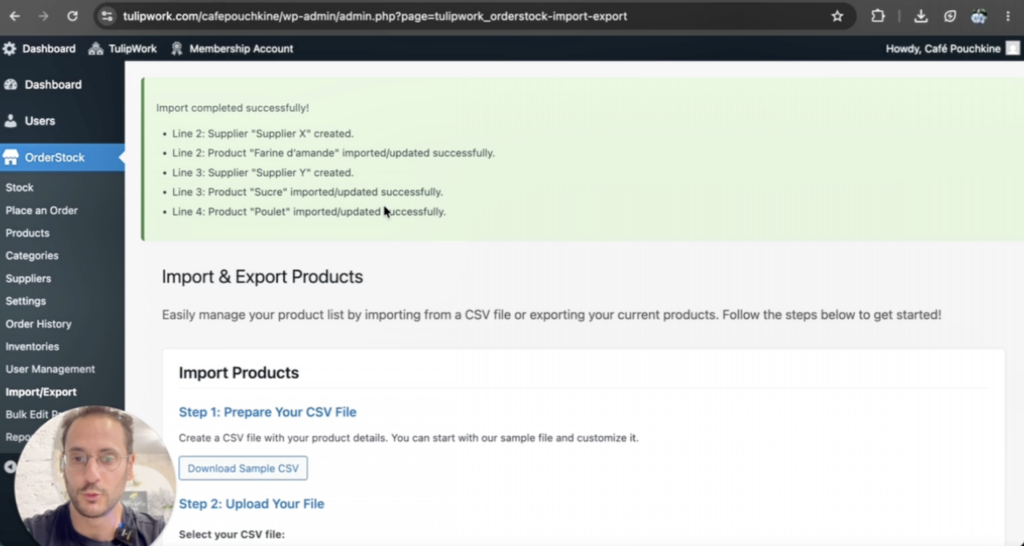
OrderStock zeigt Ihnen eine Zusammenfassung des Imports an. Zum Beispiel:
- Neu angelegte Lieferanten (falls ein Lieferant in der Datei noch nicht existierte).
- Es wurden neue Kategorien erstellt (falls eine Kategorie in der Datei noch nicht existierte).
- Produkte erfolgreich importiert.
Schritt 6: Überprüfen Sie Ihre Produkte
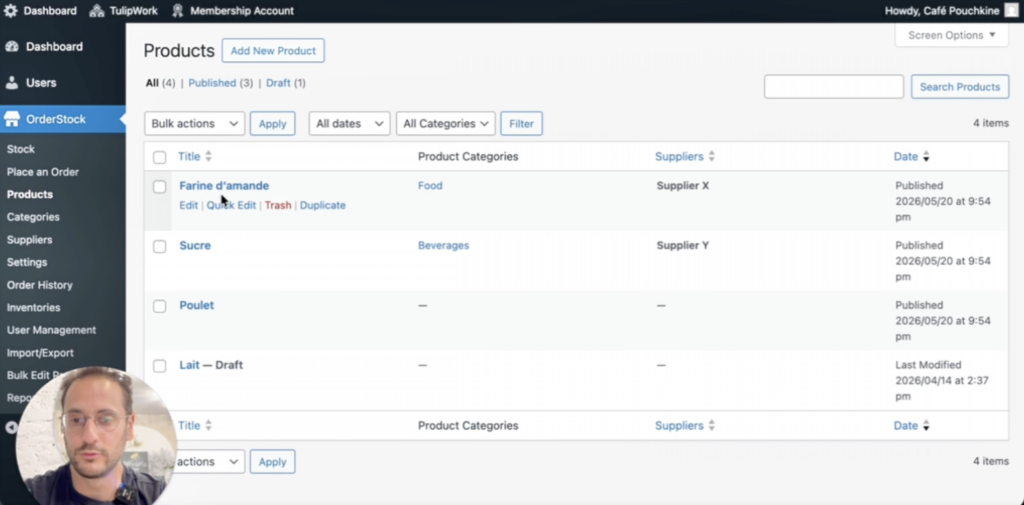
Gehen Sie zurück zur Produktseite . Dort sehen Sie alle Ihre neuen Produkte in der Liste, zusammen mit ihren Lieferanten, Kategorien und weiteren Informationen.
Sie können jedes Produkt direkt von dieser Seite aus bearbeiten, falls Sie Änderungen vornehmen müssen.
Export Ihrer Produkte
Sie können Ihre Produkte jederzeit exportieren. Klicken Sie dazu auf der Seite „Import/Export“ auf die Schaltfläche „Exportieren“. OrderStock erstellt dann eine CSV-Datei mit all Ihren Produkten und deren Informationen.
Nächste Schritte
Ihre Produkte sind nun einsatzbereit. Sie können:
- Beginnen Sie mit der Bestandszählung auf der Bestandsseite (auch auf Smartphones verfügbar).
- Bestellen Sie bei Ihren Lieferanten.
- Mit der „Massenbearbeitung“ können Sie viele Produkte gleichzeitig ändern (wird in einem separaten Tutorial behandelt).
importieren Multi-Store-Modus, wenn Sie mehrere Shops verwalten.
Brauchen Sie Hilfe?
Wenn Sie Fragen haben oder Hilfe beim Einstieg in OrderStock, kontaktieren Sie mich bitte per E-Mail. Ich helfe Ihnen gerne weiter.
