
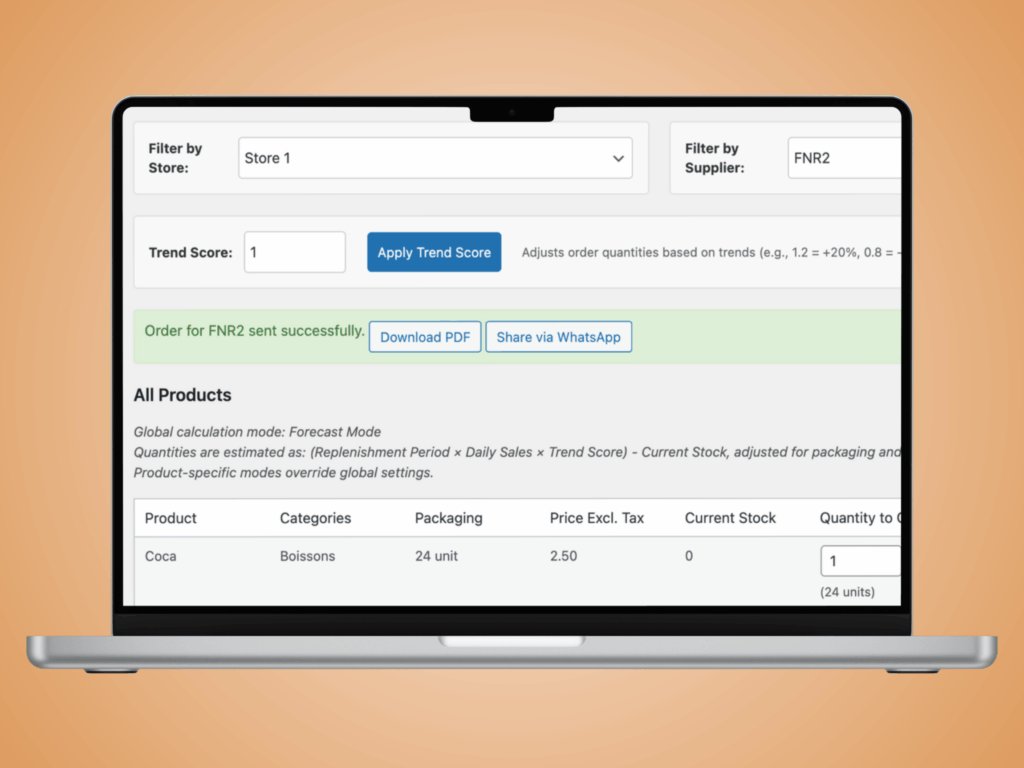
Diese Anleitung erklärt, , eine Lieferantenbestellung aufgeben OrderStock. Sie erfahren, wie Sie Produkte auswählen, Mengen festlegen, die Bestellung in der Vorschau anzeigen, sie an Ihren Lieferanten senden und die Lieferung verwalten.
Bevor Sie beginnen
- Sie müssen in Ihrem TulipWork-Konto angemeldet sein.
- Ihr Restaurant und Ihr Lieferant müssen bereits im System eingerichtet sein.
- Die Produktverpackungseinheiten müssen in den Einstellungen jedes Produkts konfiguriert werden.
Schritt 1: Anmelden und OrderStock öffnen
Melden Sie sich in Ihrem TulipWork-Konto an. Öffnen Sie nach der Anmeldung den OrderStock .
Wählen Sie das Restaurant aus, für das Sie bestellen möchten.
Schritt 2: Wählen Sie Ihren Lieferanten aus
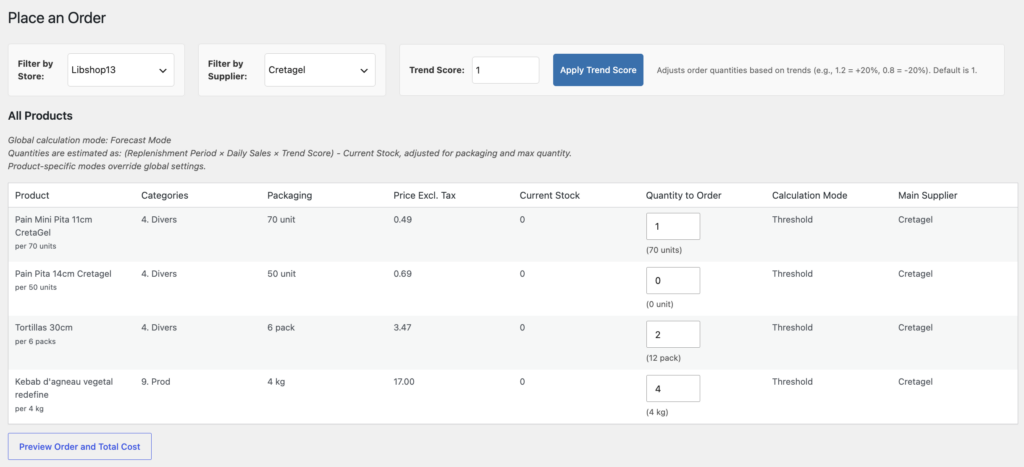
Wählen Sie den Lieferanten aus, bei dem Sie bestellen möchten. In diesem Beispiel wählen wir Crétagel, den Brotlieferanten.
Die Produktliste (Mercuriale) dieses Lieferanten wird automatisch angezeigt. Sie enthält alle Produkte, die dieser Lieferant für Ihr Restaurant anbietet.
Schritt 3: Mengen eingeben
Geben Sie für jedes Produkt die benötigte Menge ein. Die Mengen basieren auf den für jedes Produkt konfigurierten Verpackungseinheiten.
Wie Verpackungseinheiten funktionieren
Jedes Produkt ist mit seiner Verpackungseinheit konfiguriert. OrderStock berechnet automatisch die Gesamtmenge anhand der Anzahl der bestellten Pakete.
💡 Hinweis: OrderStock rundet auf die nächste Packungsgröße auf. Wenn Sie beispielsweise 5 kg für ein Produkt eingeben, das in 4-kg-Packungen verpackt ist, stellt das System die Menge automatisch auf 8 kg (2 Packungen) ein.
Schritt 4: Bestellung in der Vorschau ansehen
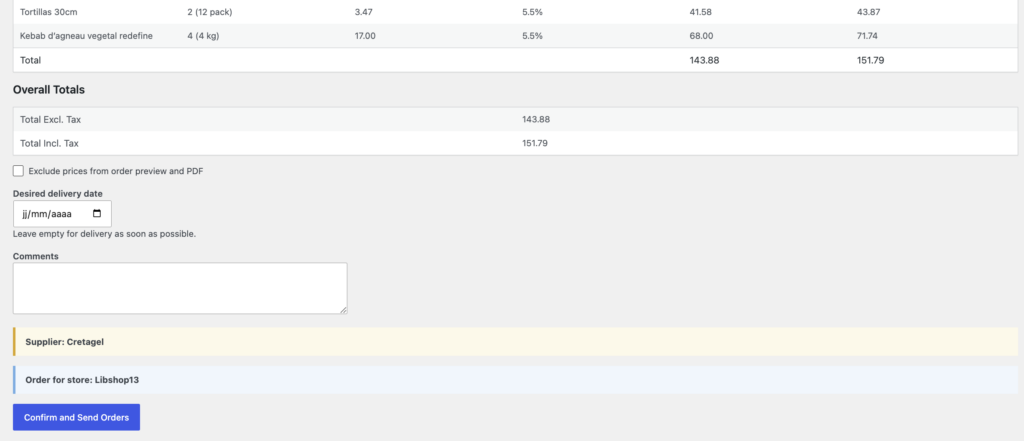
Sobald Sie alle Mengen eingegeben haben, klicken Sie auf „Bestellvorschau“. Es wird eine Zusammenfassung angezeigt, die die gesamte Bestellung und die Gesamtkosten enthält.
In dieser Phase verfügbare Optionen
- Preise ein- oder ausblenden: Sie können festlegen, ob die Preise in der Bestellung und der an Ihren Lieferanten gesendeten PDF-Datei nicht angezeigt werden sollen.
- Lieferdatum: Wählen Sie das gewünschte Lieferdatum aus. Wenn Sie kein Datum angeben möchten, klicken Sie auf „Löschen“.
- Anmerkungen: Fügen Sie hier alle nützlichen Informationen für den Anbieter hinzu, wie z. B. Öffnungszeiten oder spezielle Anweisungen.
- 💡 Hinweis: Öffnungszeiten und Kontaktdaten sind bereits in Ihrem Restaurantprofil hinterlegt. Sie müssen diese nicht in den Kommentaren hinzufügen, es sei denn, Sie möchten sie besonders hervorheben.
Ein zusammenfassender Block bestätigt den Namen des Lieferanten und des bestellenden Restaurants.
Schritt 5: Bestellung bestätigen und absenden
„Klicken Sie auf Bestätigen und senden Sie die Bestellung ab.“ Die Bestellung wird umgehend an Ihren Lieferanten gesendet.
Sobald die Bestellung abgeschickt wurde, erscheint eine Bestätigungsseite. Dort haben Sie folgende Möglichkeiten:
- Die Bestellung kann direkt über WhatsApp übermittelt werden.
- Laden Sie die Bestellung als PDF herunter.
- Sehen Sie sich die an den Lieferanten gesendete E-Mail-Bestätigung an.
Was ist im PDF enthalten?
- Bestelldatum und gewünschter Liefertermin.
- Name des Restaurants und Lieferadresse.
- Öffnungszeiten und Telefonnummer (aus dem Restaurantprofil).
- Detaillierte Produktliste mit Mengen, Verpackungsdetails und Preisen.
- Ihre Kommentare, falls welche hinzugefügt wurden.
💡 Hinweis: Sie können die Bestellung auch über WhatsApp teilen, indem Sie die Nachricht kopieren und direkt in die Konversation mit Ihrem Lieferanten oder Ihrem Team einfügen.
Schritt 6: Bestellungen in der Bestellhistorie verwalten
Alle Bestellungen werden gespeichert und sind in der Bestellhistorie abrufbar. Jede Bestellung kann einen der folgenden Status haben:
- Status: Die Bestellung wurde versendet und wartet auf die Zustellung.
- Empfangen: Die Bestellung wurde zugestellt.
- Aktualisierung einer Bestellung nach der Lieferung
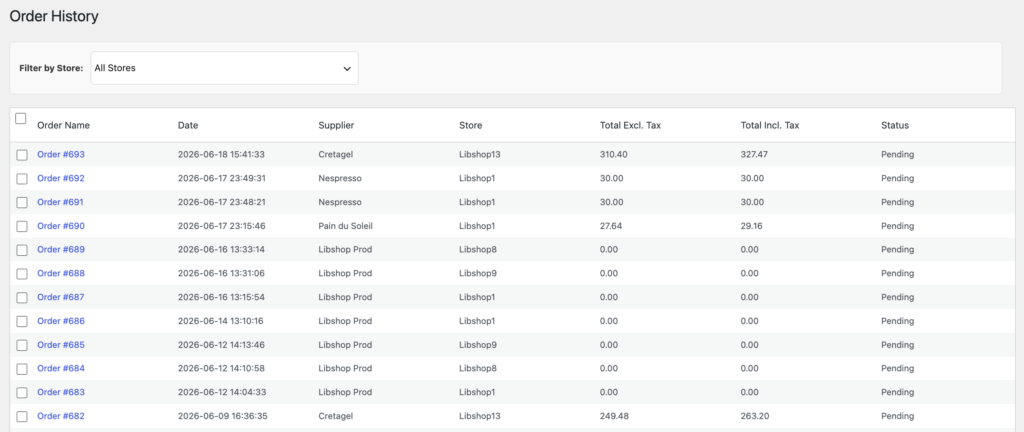
Falls die Lieferung nicht exakt der Bestellung entspricht, können Sie die Mengen in der Bestellhistorie aktualisieren:
- Öffnen Sie die Bestellung im Bestellverlauf.
- Ändern Sie die Mengen entsprechend der tatsächlichen Lieferung. Wenn Sie beispielsweise 10 Schachteln Tortillas bestellt, aber nur 9 erhalten haben, geben Sie 9 ein.
- Wurde aufgrund fehlender Artikel ein Rabatt gewährt, geben Sie den Rabattbetrag ein.
- Klicken Sie auf „Bestellung aktualisieren“, um die Änderungen zu speichern.
- Setzen Sie den Status auf „Empfangen“ und bestätigen Sie.
Schritt 7: Bestellung per Smartphone
OrderStock funktioniert auf Smartphones. Die Benutzeroberfläche ist vollständig responsiv, sodass der Bestellvorgang auf einem Mobilgerät genau derselbe ist wie auf einem Desktop-Computer.
Öffnen Sie einfach TulipWork auf Ihrem Smartphone, wählen Sie Ihr Restaurant und Ihren Lieferanten aus, geben Sie die Mengen ein und senden Sie die Bestellung ab.
💡 Hinweis: Dies ist nützlich für Restaurantleiter, die Bestellungen direkt aus der Küche oder unterwegs aufgeben müssen.
Schritt 8: Bestellungen bei mehreren Lieferanten
Sie können gleichzeitig Bestellungen bei mehreren Lieferanten aufgeben. Geben Sie einfach die Mengen für jeden Lieferanten auf demselben Bildschirm ein und bestätigen Sie. OrderStock sendet dann mit einem Klick eine separate Bestellung an jeden Lieferanten.
Zusammenfassung
So geben Sie eine Lieferantenbestellung in OrderStockauf:
- Melden Sie sich bei TulipWork an und öffnen Sie OrderStock.
- Wählen Sie Ihr Restaurant und Ihren Lieferanten.
- Geben Sie die Menge für jedes Produkt ein. Das System berechnet die Gesamtmengen automatisch anhand der Verpackungseinheiten.
- Sehen Sie sich die Bestellung in der Vorschau an, legen Sie ein Lieferdatum fest und fügen Sie bei Bedarf Kommentare hinzu.
- Bestätigen und absenden. Die Bestellung wird per E-Mail versendet und kann auch über WhatsApp geteilt oder als PDF heruntergeladen werden.
- Aktualisieren Sie die Bestellung im Verlauf, sobald die Lieferung eingegangen ist.
