
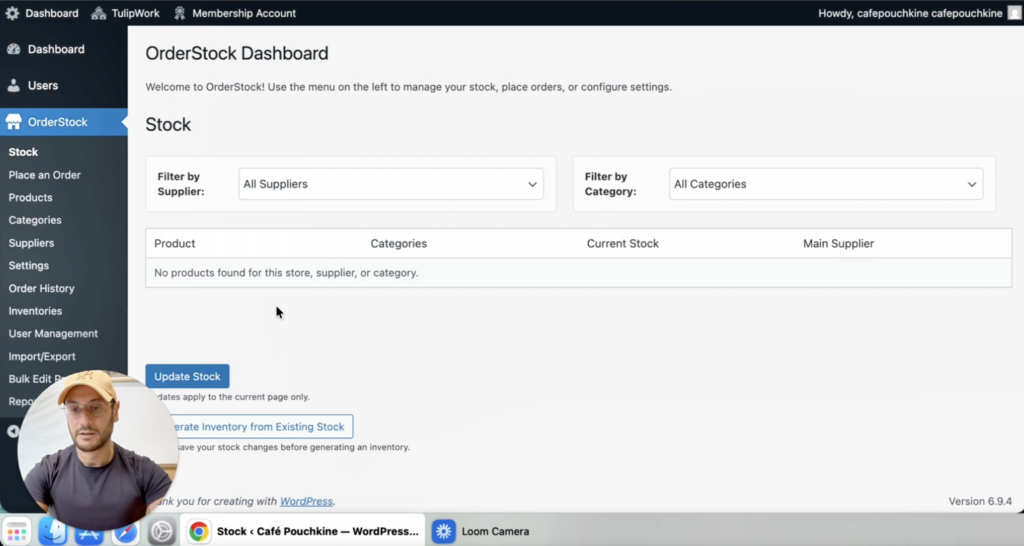
Esta página le guiará en los primeros pasos con OrderStock Pro y le explicará cómo acceder a la herramienta de gestión de inventario que le permite realizar un seguimiento de sus niveles de existencias, guardar su inventario y realizar sus primeros pedidos a proveedores.
En este primer vídeo de la documentación OrderStock Pro, te muestro cómo empezar a usar OrderStock Pro, la solución más sencilla para gestionar tu inventario y los pedidos a tus proveedores.
Paso 1: Suscríbete a la oferta en Tulipwork
El primer paso es muy sencillo. Solo tienes que ir a la página de suscripción de Tulipwork y suscribirte al plan OrderStock Pro.

Haz clic en “Seleccionar”, luego ingresa un identificador (idealmente el nombre de tu empresa, sin espacios y en minúsculas), una contraseña y tu dirección de correo electrónico.
A continuación, introduce un «Nombre del sitio». Este es el identificador del espacio de trabajo que se creará para ti en Tulipwork. Recuerda usar el nombre de tu tienda o empresa sin espacios y en minúsculas. Ejemplo: cafepouchkine.
A continuación, introduce un «Título del sitio». Este es el nombre que se mostrará de tu espacio de trabajo o negocio. Puedes usar mayúsculas y espacios. Ejemplo: Café Pouchkine.

Esto creará un espacio de trabajo exclusivo y totalmente privado donde podrá gestionar y visualizar sus niveles de existencias en tiempo real, así como realizar y recibir pedidos de proveedores.
A continuación, haz clic en "Enviar y finalizar compra", introduce tus datos de pago si se te solicita, ¡y tu suscripción quedará activada!
