
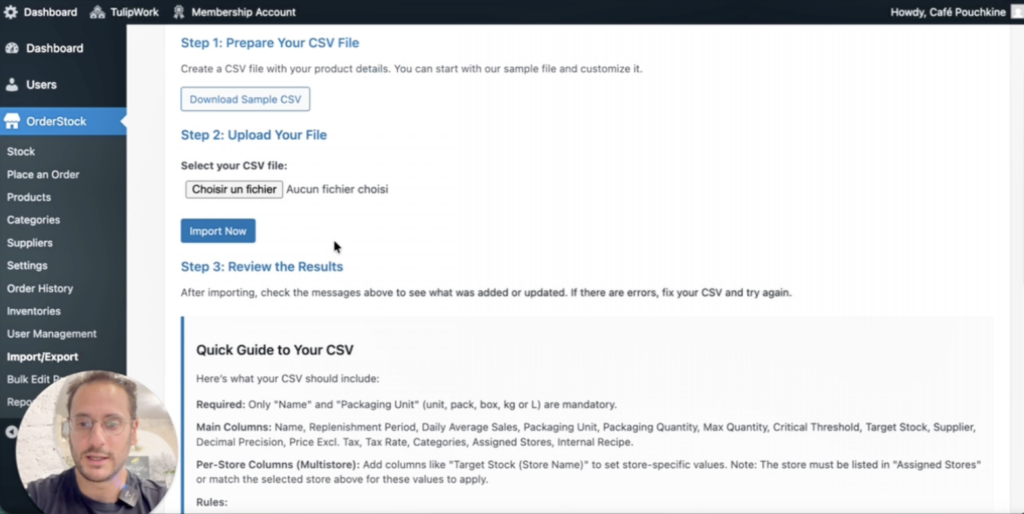
Esta guía te muestra cómo importar varios productos a OrderStock a la vez mediante un archivo CSV. En lugar de añadir los productos uno por uno, puedes crear un único archivo con todos tus productos e importarlo en pocos clics. También puedes pedirle a un miembro del equipo que prepare el archivo por ti.
Este tutorial cubre el modo de tienda única. El modo de múltiples tiendas se tratará en un tutorial aparte.
Paso 1: Abra la página de Importación/Exportación
- Inicia sesión en tu cuenta OrderStock .
- Acceda a la de Productos desde el menú principal.
- Haz clic en Importar/Exportar.
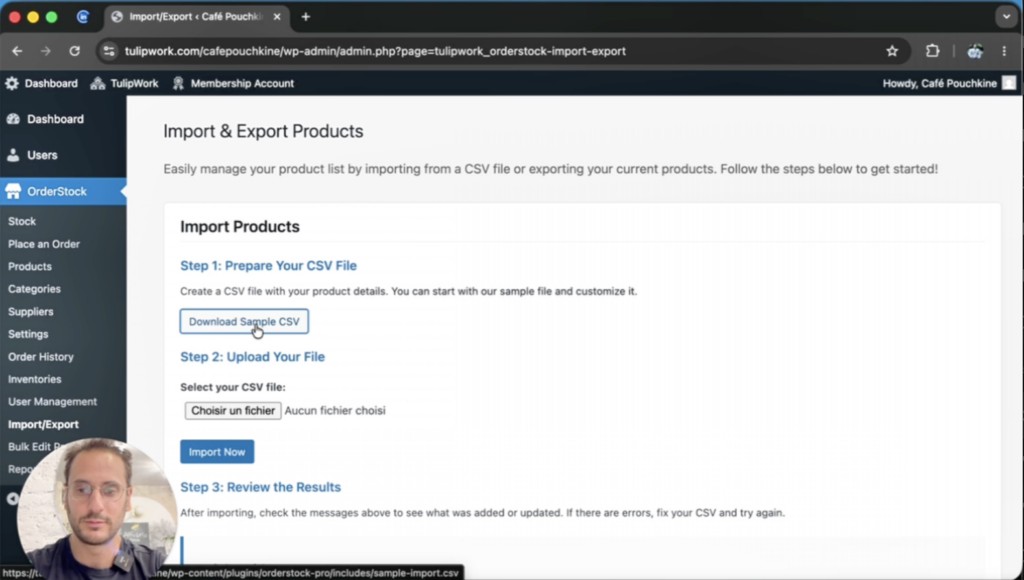
Paso 2: Descarga la plantilla CSV
En la página de Importación/Exportación, descargue la plantilla CSV. Este archivo es su punto de partida. Cada fila representa un producto y cada columna un atributo del producto.
La plantilla ya contiene ejemplos de productos (Producto A, Producto B, etc.). Deberás reemplazar estas filas de ejemplo con tus propios productos.
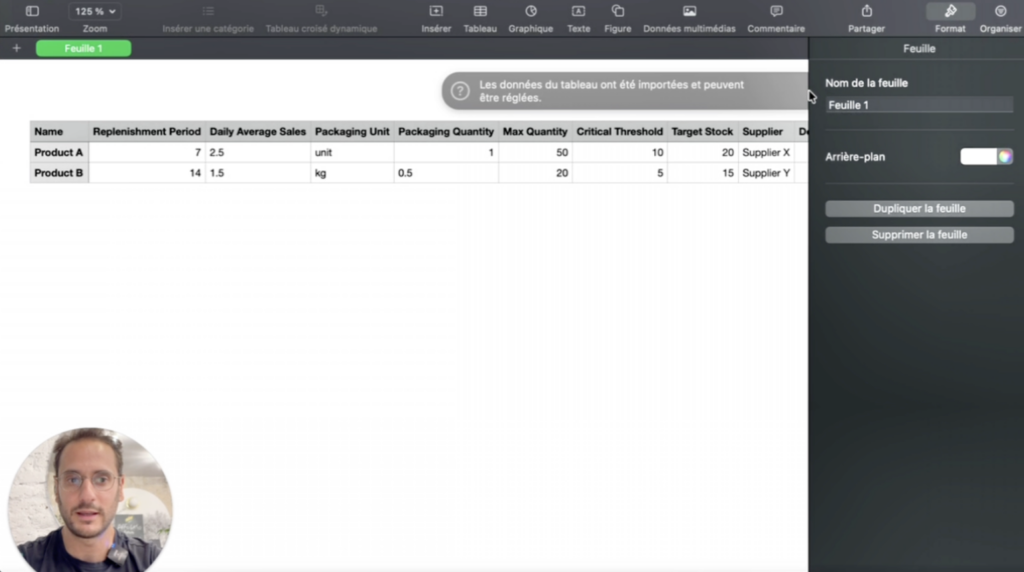
Paso 3: Rellene el archivo CSV
Columnas obligatorias
Solo se requieren dos columnas por cada producto:
- Nombre: El nombre del producto (por ejemplo: Harina de almendras, Azúcar, Pollo).
- Unidad de embalaje: La unidad utilizada para contar el producto. Los valores aceptados son:
unidad,embalaje,caja,kgyl.
Estas dos columnas son obligatorias porque constituyen la base para el control de existencias y los pedidos a proveedores. Sin un nombre, no hay producto. Sin una unidad de embalaje, su equipo no puede realizar el inventario ni hacer un pedido.
Columnas opcionales
Las demás columnas son opcionales. Puede dejarlas vacías y rellenarlas más tarde. Esto es lo que significan:
- Periodo de reposición (en días): Se utiliza en el modo de previsión. Indica el número de días que desea tener el producto en stock. Por ejemplo, introduzca
30si desea tener harina de almendras en stock durante 30 días. Introduzca5para productos perecederos como el pollo. - Ventas promedio diarias: Cantidad de unidades que vende o utiliza por día. Por ejemplo, si utiliza 5 kilos de harina de almendras por día, ingrese
5. - Umbral: Se utiliza en el modo Umbral. Esta es la cantidad mínima que siempre desea mantener en stock. Por ejemplo, introduzca
10si nunca desea tener menos de 10 kilos. - Modo de stock: Seleccione
la previsiónoel umbralpara este producto específico. Si lo deja en blanco, OrderStock utilizará el modo predeterminado definido en su configuración. - Cantidad de embalaje: La cantidad dentro de un paquete de su proveedor. Por ejemplo, si el azúcar se vende en bolsas de 25 kilos, ingrese
25. - Cantidad máxima de pedido: Un límite de seguridad. El pedido nunca superará esta cantidad, incluso si sus necesidades son mayores.
- Proveedor: El nombre del proveedor. Si el proveedor aún no existe, OrderStock lo creará por usted.
- Precisión decimal: Indica cuántos decimales deseas en tus inventarios y pedidos. Introduce
0para números enteros o2para dos decimales. - Precio: El precio por unidad de este proveedor.
- Tasa impositiva: La tasa impositiva para este producto. Puede gestionar sus tasas impositivas en la configuración.
- Categoría: La categoría del producto (por ejemplo: Alimentos, Bebidas). Si la categoría no existe, OrderStock la creará por usted.
- Tiendas asignadas: Se utiliza únicamente en el modo multitienda. Puede ignorar esta columna en el modo tienda única.
Consejo: Para empezar, puede rellenar únicamente las Nombre y Unidad de embalaje . Podrá completar el resto de la información más adelante desde la página Productos.
Dos modos de stock
OrderStock tiene dos modos de inventario. Puedes elegir el modo predeterminado en la configuración, pero también puedes establecer un modo diferente para cada producto en el archivo CSV.
- Modo de previsión: OrderStock calcula sus necesidades en función de sus ventas diarias promedio multiplicadas por el período de reposición.
- Modo umbral: OrderStock garantiza que siempre tenga disponible al menos la cantidad umbral.
También puedes combinar ambas opciones. Por ejemplo, un producto puede tener un período de reposición de 30 días y un límite de 10 kilos.
Paso 4: Guarda el archivo como CSV
Una vez que el archivo esté listo, guárdelo en formato CSV. El archivo debe ser CSV. Otros formatos no funcionarán.
- En Excel, haga clic en Archivo > Exportar (o Guardar como).
- Seleccione el formato CSV.
- archivo (por ejemplo:
orderstockel). - Guarda el archivo en tu ordenador.
Paso 5: Importar el archivo a OrderStock
- Vuelva a la de Importación/Exportación en OrderStock.
- Haz clic en Elegir un archivo.
- Seleccione su archivo CSV.
- Haz clic en Importar ahora.
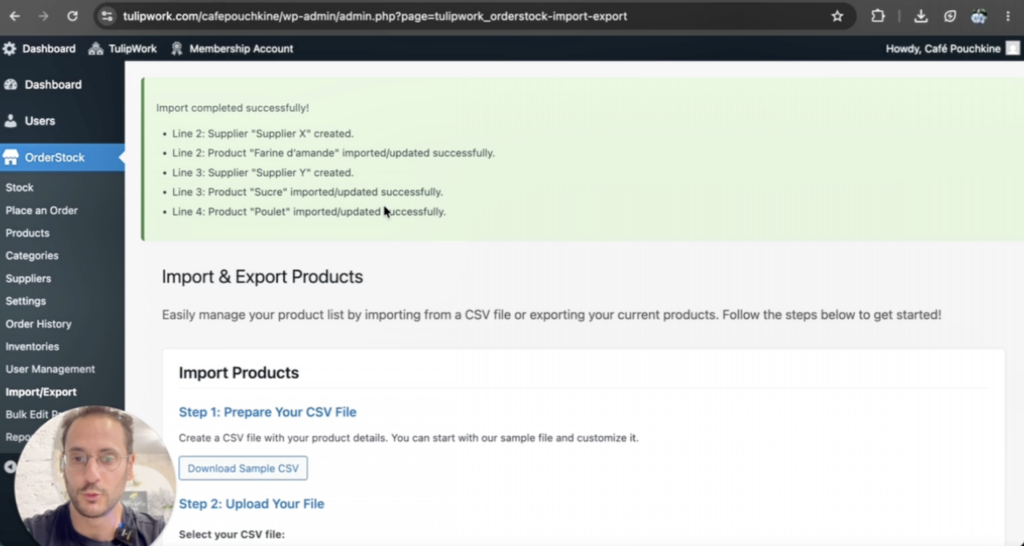
OrderStock le mostrará un resumen de la importación. Por ejemplo:
- Se crearon nuevos proveedores (si alguno no existía en el archivo).
- Se crearon nuevas categorías (si alguna categoría del archivo no existía todavía).
- Productos importados con éxito.
Paso 6: Compruebe sus productos
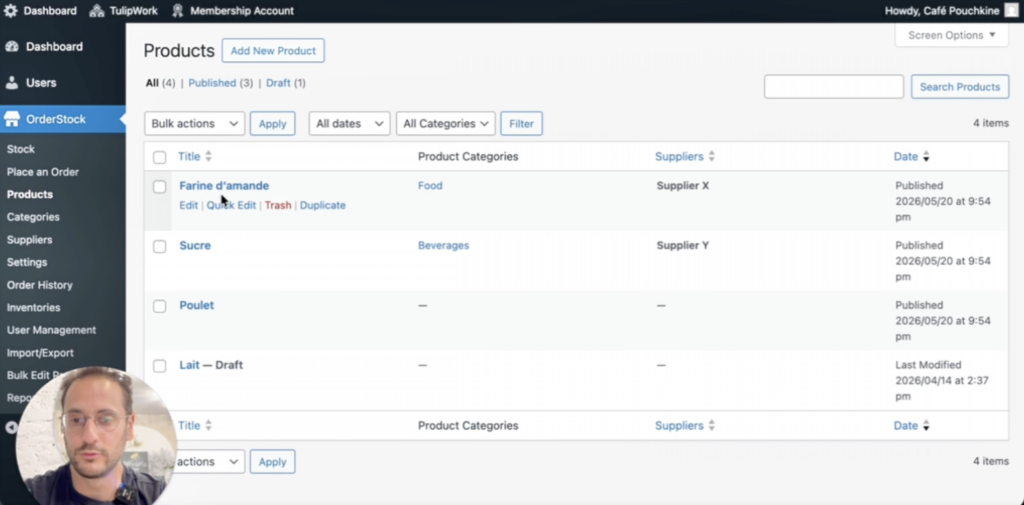
Vuelve a la de Productos . Verás todos tus productos nuevos en la lista, con sus proveedores, categorías y demás información.
Puedes editar cualquier producto directamente desde esta página si necesitas realizar cambios.
Exportación de sus productos
También puedes exportar tus productos cuando quieras. En la página de Importación/Exportación, haz clic en el botón de exportación. OrderStock generará un archivo CSV con todos tus productos y su información.
Próximos pasos
Sus productos ya están listos para usar. Puede:
- Empiece a contar su inventario desde la de Inventario (también disponible en smartphones).
- Realice sus pedidos a sus proveedores.
- Utilice la de edición masiva para modificar varios productos al mismo tiempo (esto se explica en un tutorial aparte).
El siguiente tutorial mostrará cómo importar productos en modo multi-tienda, cuando gestionas varias tiendas.
¿Necesitar ayuda?
Si tiene alguna pregunta o necesita ayuda para empezar a usar OrderStock, póngase en contacto conmigo por correo electrónico. Estaré encantado de ayudarle.
