
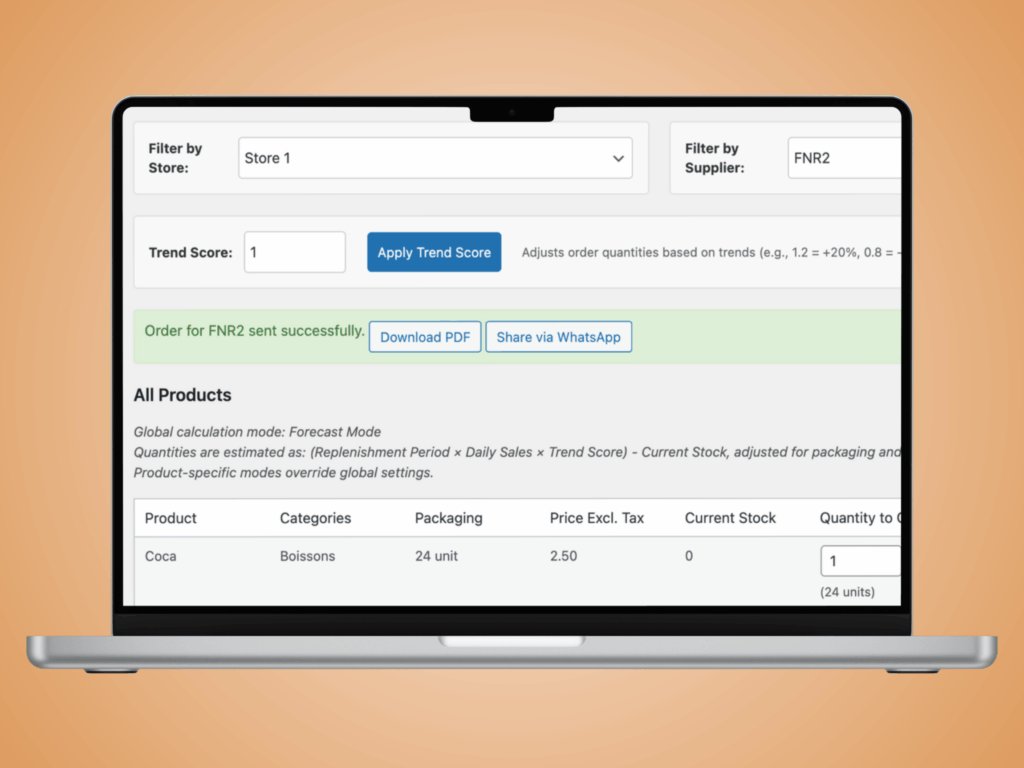
Esta guía explica cómo realizar un pedido a un proveedor en OrderStock, el módulo de pedidos de TulipWork. Aprenderá a seleccionar productos, establecer cantidades, previsualizar el pedido, enviarlo a su proveedor y gestionar la entrega.
Antes de comenzar
- Debes haber iniciado sesión en tu cuenta de TulipWork.
- Su restaurante y su proveedor ya deben estar registrados en el sistema.
- Las unidades de embalaje del producto deben configurarse en los ajustes de cada producto.
Paso 1: Inicie sesión y abra OrderStock
Acceda a su cuenta de TulipWork e inicie sesión. Una vez dentro, abra la OrderStock sección
Seleccione el restaurante para el que desea realizar el pedido.
Paso 2: Seleccione su proveedor
Seleccione el proveedor al que desea realizar el pedido. En este ejemplo, seleccionamos Crétagel, el proveedor de pan.
El catálogo de productos de este proveedor se muestra automáticamente. En él se muestran todos los productos disponibles de este proveedor para su restaurante.
Paso 3: Introduzca las cantidades
Para cada producto, introduzca la cantidad que necesita. Las cantidades se basan en las unidades de embalaje configuradas para cada producto.
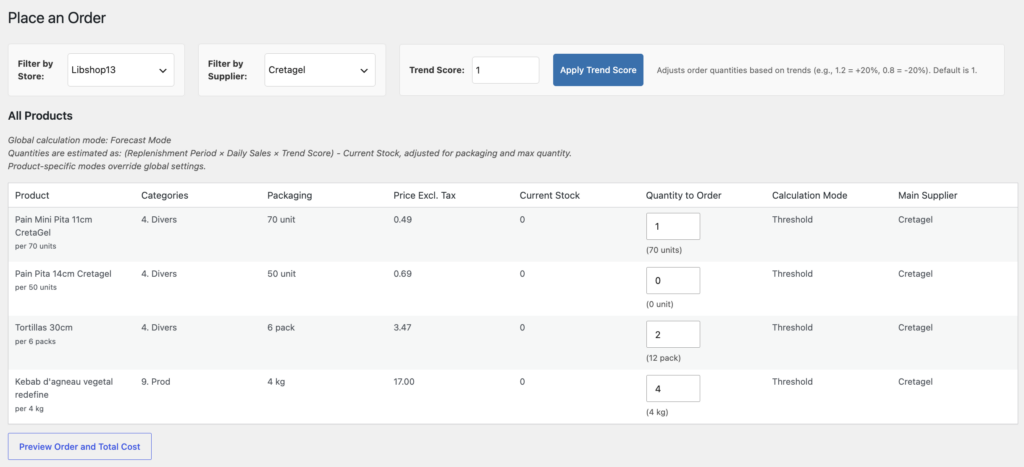
Cómo funcionan las unidades de embalaje
Cada producto viene configurado con su unidad de embalaje. OrderStock calcula automáticamente la cantidad total en función del número de paquetes que usted solicite.
💡 Nota: OrderStock redondea al paquete más cercano. Por ejemplo, si introduce 5 kg para un producto envasado en paquetes de 4 kg, el sistema establecerá automáticamente la cantidad en 8 kg (2 paquetes).
Paso 4: Previsualiza el pedido
Cuando haya introducido todas las cantidades, haga clic en «Previsualizar pedido». Se mostrará un resumen con el pedido completo y el coste total.
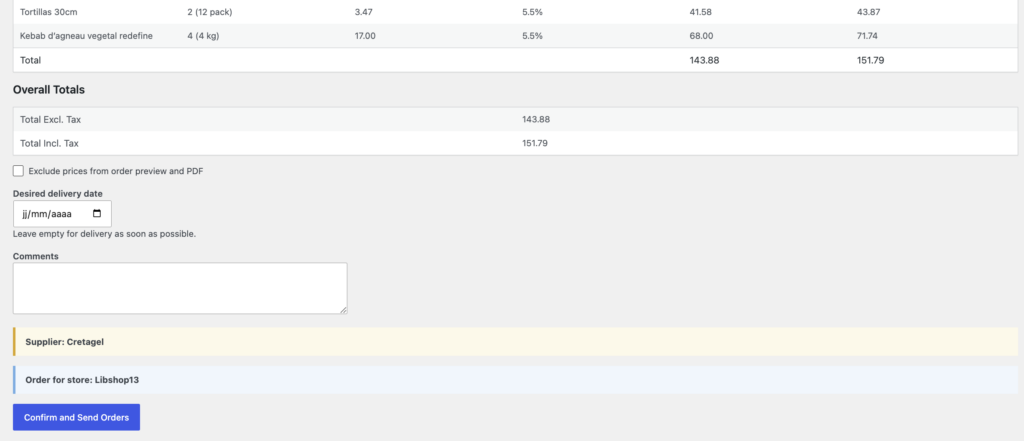
Opciones disponibles en esta etapa
- Mostrar u ocultar precios: puede optar por excluir los precios del pedido y del PDF que se envía a su proveedor.
- Fecha de entrega: seleccione la fecha de entrega deseada. Si no desea especificar una fecha, haga clic en Borrar.
- Comentarios: agregue cualquier información útil para el proveedor, como el horario de apertura o instrucciones específicas.
- 💡 Nota: El horario de apertura y la información de contacto ya están registrados en el perfil de tu restaurante. No es necesario que los añadas en los comentarios, a menos que quieras llamar la atención sobre ellos.
Un bloque de resumen confirma el nombre del proveedor y el restaurante que realizó el pedido.
Paso 5: Confirmar y enviar el pedido
Haz clic en Confirmar y enviar el pedido. El pedido se envía a tu proveedor inmediatamente.
Una vez enviado el pedido, aparece una pantalla de confirmación. Desde allí puedes:
- Comparte el pedido directamente vía WhatsApp.
- Descargue el pedido en formato PDF.
- Consulte el correo electrónico de confirmación enviado al proveedor.
¿Qué incluye el PDF?
- Fecha del pedido y fecha de entrega solicitada.
- Nombre del restaurante y dirección de entrega.
- Horario de apertura y número de teléfono (del perfil del restaurante).
- Listado detallado de productos con cantidades, detalles del embalaje y precios.
- Sus comentarios, si los hubo.
💡 Nota: También puedes compartir el pedido a través de WhatsApp copiando el mensaje y pegándolo directamente en la conversación con tu proveedor o tu equipo.
Paso 6: Gestionar pedidos en el historial de pedidos
Todos los pedidos se guardan y se puede acceder a ellos desde el historial de pedidos. Cada pedido puede tener uno de los siguientes estados:
- Pendiente: el pedido ha sido enviado y está a la espera de entrega.
- Recibido: el pedido ha sido entregado.
- Actualización de un pedido después de la entrega
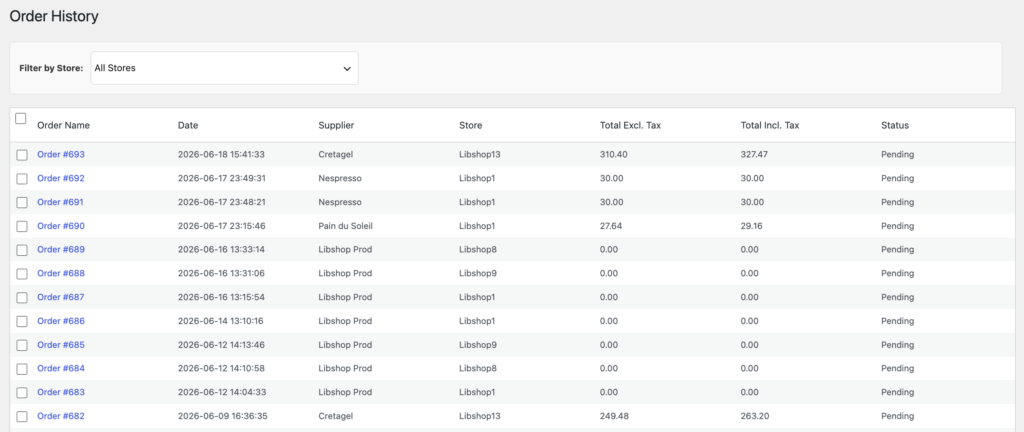
Si la entrega no coincide exactamente con el pedido, puede actualizar las cantidades en el historial de pedidos:
- Abra el pedido en el historial.
- Modifique las cantidades para que reflejen lo que realmente se entregó. Por ejemplo, si pidió 10 cajas de tortillas pero solo recibió 9, ingrese 9.
- Si se aplicó un descuento debido a la falta de artículos, ingrese el monto del descuento.
- Haz clic en “Actualizar pedido” para guardar los cambios.
- Establezca el estado en “Recibido” y confirme.
Paso 7: Realizar un pedido desde un teléfono inteligente
OrderStock funciona en teléfonos inteligentes. La interfaz es totalmente adaptable, por lo que el proceso de pedido es exactamente el mismo en un dispositivo móvil que en una computadora de escritorio.
Simplemente abre TulipWork en tu teléfono, selecciona tu restaurante y tu proveedor, introduce las cantidades y envía el pedido.
💡 Nota: Esto es útil para los gerentes de restaurantes que necesitan realizar pedidos directamente desde la cocina o sobre la marcha.
Paso 8: Pedidos de múltiples proveedores
Puedes realizar pedidos a varios proveedores a la vez. Simplemente introduce las cantidades para cada proveedor en la misma pantalla y confirma. OrderStock envía un pedido independiente a cada proveedor con un solo clic.
Resumen
Para realizar un pedido a un proveedor en OrderStock:
- Inicie sesión en TulipWork y abra OrderStock.
- Seleccione su restaurante y su proveedor.
- Introduzca la cantidad de cada producto. El sistema calcula automáticamente los totales en función de las unidades de embalaje.
- Previsualiza el pedido, establece una fecha de entrega y añade comentarios si es necesario.
- Confirma y envía. El pedido se envía por correo electrónico y también se puede compartir por WhatsApp o descargar como PDF.
- Actualiza el pedido en el historial una vez que recibas la entrega.
